
旅行やイベントのあとに、たくさん撮った写真を家族や友人へ送りたいと思うことはありませんか?
数枚だけならLINEやメールでも簡単に送れますが、何十枚、何百枚と増えてくると、一枚ずつ送るのは少し大変です。
そんなときに便利なのが、オンライン上へ写真を保存できる「Dropbox(ドロップボックス)」です。
Dropboxへ写真をまとめて保存し、閲覧用の共有リンクを作れば、そのリンクをLINEやメールで送るだけで写真を見てもらえます。
この記事では、iPhoneからDropboxへ写真をアップロードし、家族や友人へ安全に共有する方法を、初心者の方にも分かりやすくご紹介します。
共有する前に確認したい写真の位置情報や、Dropboxの無料容量についても説明しますので、iPhoneを手元に用意して、ゆっくり進めてみてくださいね。
- 結論|大量の写真はDropboxの閲覧用リンクで共有できます
- Dropboxでの写真共有がおすすめな人
- iPhoneの写真を大量に送るときによくある悩み
- Dropboxで写真を共有する仕組み
- Dropboxで写真を送る前に準備するもの
- 共有する前に写真の位置情報を確認しましょう
- iPhoneからDropboxへ写真をアップロードする方法
- Dropboxの閲覧用リンクを作って送る方法
- 編集権限を付けると何ができるの?
- 相手がDropboxの写真を見る方法
- Dropboxで写真を共有するメリット
- Dropboxで写真を共有するときの注意点
- Dropboxの共有をやめる方法
- Dropboxで写真を送れないときの対処法
- 写真のアップロードをスムーズにするコツ
- Dropbox以外でiPhoneの写真を送る方法
- Dropboxでの写真共有に関するよくある質問
- まとめ|安全を確認してDropboxの閲覧用リンクを送りましょう
結論|大量の写真はDropboxの閲覧用リンクで共有できます

iPhoneに入っている大量の写真を送るときは、写真を一枚ずつ送信するのではなく、Dropboxに保存した写真の「共有リンク」を送る方法が便利です。
共有リンクとは、相手が写真を見るための専用URLです。
Dropboxには、主に次のような共有方法があります。
- 写真を見るための閲覧用リンク
- 写真を追加したり変更したりできる編集用リンク
家族や友人に写真を見てもらうだけなら、基本的には閲覧用リンクを選びましょう。
編集権限を与えると、相手が共有フォルダ内のファイルを追加、編集、移動、削除できる場合があります。
大切な写真を誤って変更されないように、必要のない編集権限は付けないほうが安心です。
Dropboxでの写真共有がおすすめな人

Dropboxを使った写真共有は、次のような方に向いています。
- 旅行やイベントの写真をまとめて送りたい
- 遠くに住んでいる家族へ写真を見せたい
- 写真と動画を同じ場所にまとめたい
- メールの添付容量を気にせず送りたい
- 複数の人へ同じ写真を共有したい
- iPhoneとパソコンの両方から写真を確認したい
近くにいるiPhoneユーザーへ数枚だけ送る場合は、AirDropのほうが手軽なこともあります。
離れた相手へ多くの写真をまとめて送りたいときは、Dropboxの共有リンクが役立ちます。
iPhoneの写真を大量に送るときによくある悩み

iPhoneの写真は、LINEやメールでも送れます。
しかし、写真の枚数が多くなると、いつもの送り方では不便に感じることがあります。
LINEで一枚ずつ送るのは手間がかかる
数枚の写真なら、LINEでも簡単に送れます。
ところが、旅行や学校行事などで撮った写真を何十枚も選ぶとなると、送る側にも時間がかかります。
受け取った側のトーク画面も写真でいっぱいになり、あとから目当ての写真を探しにくくなることがあります。
メールには添付できる容量の上限がある
写真や動画は、一つひとつのデータ容量が大きいものです。
メールへ何枚も添付すると、送信できる容量を超えてしまうことがあります。
特に動画は写真よりも容量が大きいため、メールでは送りにくい場合があります。
写真と動画をまとめて管理しにくい
旅行やイベントでは、写真だけでなく動画も撮影しますよね。
写真と動画を別々に送ると、どこへ何を送ったのか分からなくなることがあります。
Dropboxなら、ひとつのフォルダへ写真と動画をまとめて保存できます。
Dropboxで写真を共有する仕組み

Dropboxは、インターネット上へ写真やファイルを保存できるサービスです。
iPhoneの中にある写真をDropboxへアップロードすると、インターネットにつながる場所から確認できるようになります。
写真をDropboxのフォルダへ保存する
まず、共有したい写真を入れる専用フォルダを作ります。
たとえば、次のような名前にすると分かりやすいでしょう。
- 2026年京都旅行
- 運動会の写真
- 家族写真
- ○○さんへ送る写真
作成したフォルダへ、共有したい写真や動画をアップロードします。
閲覧用の共有リンクを作成する
写真のアップロードが終わったら、フォルダの共有リンクを作ります。
写真を見てもらうだけの場合は、編集用ではなく閲覧用のリンクを選びます。
作成したリンクをLINEやメールで送れば、相手はリンクを開いて写真を確認できます。
Dropboxで写真を送る前に準備するもの

操作を始める前に、必要なものを確認しておきましょう。
iPhoneと安定したインターネット環境
写真のアップロードには、インターネット接続が必要です。
写真や動画を大量にアップロードすると、多くの通信量を使うことがあります。
できるだけ安定したWi-Fiへ接続してから作業を始めましょう。
モバイルデータ通信でも利用できますが、契約しているデータ容量の消費には注意してください。
Dropboxアプリ
App StoreからDropboxの公式アプリをiPhoneへインストールします。
すでにインストールしている場合は、アプリが最新版になっているか確認しておくと安心です。
Dropboxアカウント
Dropboxへ写真を保存するには、Dropboxアカウントが必要です。
画面の案内に沿ってメールアドレスなどを登録し、アプリへログインしておきましょう。
Dropboxの空き容量
Dropboxには、利用しているプランごとに保存容量の上限があります。
記事執筆時点では、無料のDropbox Basicで利用できる基本容量は2GBです。
ただし、Dropboxのプラン内容や容量、利用できる機能は、今後変更される可能性があります。
この記事をご覧になった時点の正確な容量は、Dropboxの公式サイトやアプリ内の契約画面で確認してください。
また、2GBすべてを新しい写真に使えるとは限りません。
すでにDropboxへ保存しているファイルがある場合は、その分だけ空き容量が少なくなります。
写真や動画をアップロードする前に、現在の使用量と空き容量を確認しておきましょう。
写真へのアクセス許可
DropboxからiPhoneの写真を選ぶには、写真へのアクセスを許可する必要があります。
初めて写真をアップロードするときは、「写真へのアクセスを許可しますか」といった確認画面が表示されることがあります。
共有したい写真が表示されない場合は、iPhoneの「設定」からDropboxを選び、写真へのアクセス設定を確認しましょう。
共有する前に写真の位置情報を確認しましょう

iPhoneで撮影した写真には、撮影した日時や使用した機種のほか、撮影場所を示す位置情報が保存されている場合があります。
位置情報が残った写真を共有すると、受け取った相手が撮影場所を確認できる可能性があります。
旅行先や観光地の写真であれば問題がないこともありますが、自宅、学校、職場などで撮った写真は注意が必要です。
写真に位置情報があるか確認する方法
iPhoneの「写真」アプリを開き、確認したい写真を選びます。
写真を上へスワイプするか、「i」の情報ボタンをタップしてください。
地図や撮影場所が表示された場合は、その写真に位置情報が登録されています。
位置情報を削除してから共有する方法
位置情報を残したくない場合は、写真の情報画面にある位置情報の項目から、場所を調整または削除できます。
複数の写真を共有するときは、位置情報を含めても問題がない写真か、一枚ずつ確認しておくと安心です。
また、写真の背景に表札、郵便物、学校名、車のナンバーなどが写っていないかも確認しましょう。
何気なく撮った一枚に、思いがけない個人情報が写り込んでいることがあります。
iPhoneからDropboxへ写真をアップロードする方法

ここからは、実際の操作方法をご紹介します。
Dropboxアプリの更新によって、ボタンの名前や場所が変わる場合があります。
画面上に似た名前の項目がないか確認しながら進めてくださいね。
1.Dropboxアプリを開く
iPhoneのホーム画面から「Dropbox」アプリをタップします。
ログイン画面が表示された場合は、登録したメールアドレスなどを使ってログインしてください。
2.写真を保存するフォルダを作成する
Dropboxアプリを開いたら、画面に表示されている「+」ボタンなどをタップします。
続いて、「フォルダを作成」または似た名前の項目を選びましょう。
フォルダ名には、写真の内容が分かる名前を入力します。
名前を入力したら、作成を完了してください。
3.作成したフォルダを開く
先ほど作成したフォルダをタップして開きます。
写真を別の場所へ入れてしまわないように、画面上部のフォルダ名を確認しておきましょう。
4.アップロードする写真を選ぶ
フォルダを開いた状態で「+」ボタンをタップし、「写真をアップロード」などを選びます。
iPhoneの写真一覧が表示されたら、送りたい写真を選択してください。
一度にたくさん選べる場合もありますが、何百枚もある場合は、複数回に分けたほうが失敗しにくくなります。
5.写真をアップロードする
写真を選び終えたら、保存先が先ほど作成したフォルダになっているか確認します。
問題がなければ、「アップロード」などのボタンをタップしてください。
写真の枚数や通信環境によっては、完了まで時間がかかります。
アップロード中は、Wi-Fiの接続が切れないように注意しましょう。
6.すべての写真を確認する
アップロードが終わったら、フォルダを開いて写真を確認します。
次の点を見ておくと安心です。
- 送りたい写真がすべて入っているか
- 同じ写真が重複していないか
- 共有したくない写真が混ざっていないか
- 個人情報が写り込んでいないか
- 位置情報を残しても問題がないか
共有リンクを作る前の、最後の戸締まりのような確認です。
少し面倒に感じても、大切な写真を守るためにゆっくり見直しておきましょう。
Dropboxの閲覧用リンクを作って送る方法

写真を見てもらうだけなら、相手が編集できない閲覧用リンクを作成します。
1.共有したいフォルダを開く
Dropboxアプリで、写真を保存したフォルダを開きます。
フォルダの横や画面上部に表示されている「…」または共有アイコンをタップしてください。
2.共有またはリンク作成を選ぶ
表示されたメニューから、「共有」「リンクをコピー」「リンクを作成」などを選びます。
閲覧用と編集用を選べる場合は、閲覧用のリンクを選択してください。
「見るだけ」「表示のみ」「Can view」といった表現が使われている場合もあります。
3.アクセスできる人を確認する
共有設定には、「リンクを知っている人」や「招待された人のみ」などの選択肢が表示される場合があります。
「リンクを知っている人」が閲覧できる設定では、リンクを受け取った人が別の人へ転送すると、その人にも写真を見られる可能性があります。
家族写真やお子さんの写真などを共有するときは、リンクを送る相手を間違えないようにしましょう。
利用中のプランによって、選択できる共有設定が異なる場合もあります。
4.リンクをLINEやメールで送る
閲覧用リンクをコピーしたら、LINEやメールのメッセージ欄へ貼り付けます。
リンクだけを送るより、次のような説明を添えると親切です。
「先日の旅行写真をDropboxにまとめました。下のリンクを開いて見てくださいね。見るだけのリンクなので、写真が勝手に変更されることはありません。」
内容を確認して送信すれば、共有は完了です。
編集権限を付けると何ができるの?

Dropboxで相手に編集権限を与えると、共有フォルダ内のファイルに対して、次のような操作ができる場合があります。
- 新しい写真やファイルを追加する
- ファイル名や内容を変更する
- ファイルを移動する
- ファイルをダウンロードする
- ファイルを削除する
複数人で写真を持ち寄る場合には、編集権限が便利なこともあります。
しかし、写真を見てもらうだけの目的で編集権限を付ける必要はありません。
誤操作による変更や削除を防ぐためにも、通常は閲覧用リンクを選びましょう。
なお、閲覧用リンクでも、相手は写真を自分の端末へダウンロードできる場合があります。
一度保存された写真は、あとからDropboxのリンクを停止しても、相手の端末から消すことはできません。
共有する写真は、相手の手元に残る可能性があることも考えて選びましょう。
相手がDropboxの写真を見る方法

共有リンクを受け取った側の操作も、それほど難しくありません。
届いた共有リンクをタップする
LINEやメールに届いたリンクをタップします。
Dropboxの共有ページが開き、写真の一覧が表示されます。
見たい写真をタップすると、大きな画面で確認できます。
Dropboxアカウントがなくても見られる?
閲覧用リンクは、設定によってはDropboxアカウントを持っていない相手でも開けます。
アプリのインストールやログインをすすめる画面が表示された場合は、「ブラウザで続ける」などの選択肢がないか確認してもらいましょう。
ただし、招待された人だけがアクセスできる設定などでは、ログインや本人確認が必要になる場合があります。
写真をiPhoneへ保存する
保存したい写真を開き、ダウンロードまたは共有メニューからiPhoneへ保存します。
相手が使っている機種やブラウザによって、ボタンの名前や場所が異なる場合があります。
複数の写真をまとめて保存しにくいときは、パソコンから開いてもらう方法もあります。
Dropboxで写真を共有するメリット

Dropboxには、大量の写真を送るときにうれしい特徴があります。
写真を一枚ずつ送らなくてよい
写真をひとつのフォルダへまとめれば、送るのは共有リンクだけです。
LINEのトーク画面へ、何十枚もの写真を連続して送る必要がありません。
写真のファイルをまとめて共有しやすい
Dropboxへ通常のファイルとしてアップロードすれば、写真をまとめて管理できます。
ただし、アップロード方法や保存時の設定によって、ファイル形式が変わる場合があります。
大切な写真は、アップロード後に画質や形式を確認しておくと安心です。
複数人へ同じリンクを送れる
家族やグループのメンバーへ、同じ共有リンクを送れます。
相手ごとに写真を選び直す手間がかかりません。
あとから写真を追加できる
同じフォルダへ写真を追加すると、すでに共有したリンクから新しい写真を見てもらえる場合があります。
あとから集まった写真を追加したいときにも便利です。
Dropboxで写真を共有するときの注意点

便利なDropboxですが、安全に使うために知っておきたいことがあります。
無料容量だけでは足りないことがある
執筆時点のDropbox Basicは、基本容量が2GBです。
写真だけであればある程度保存できますが、動画が多い場合や、すでに別のファイルを保存している場合は、容量が足りなくなることがあります。
プランの内容は変更される可能性があるため、利用前に最新の容量を公式サイトで確認しましょう。
編集権限は必要な人だけに付ける
写真を見るだけの相手には、閲覧用リンクを使います。
複数人で写真を追加したい場合に限り、信頼できる相手へ編集権限を付けましょう。
共有リンクをSNSへ公開しない
家族や友人だけに見せたい写真のリンクを、ブログやSNSなどの公開された場所へ掲載しないようにしましょう。
リンクが第三者へ広がると、想定していなかった人に写真を見られる可能性があります。
位置情報と写り込みを確認する
自宅、学校、職場などで撮影した写真では、位置情報に注意が必要です。
住所が分かる表札、郵便物、名札、制服、車のナンバーなどの写り込みも確認しましょう。
相手が保存した写真は回収できない
共有リンクを停止すれば、リンクから写真を見られなくすることはできます。
ただし、相手がすでにiPhoneやパソコンへ保存した写真までは削除できません。
本当に共有してもよい写真か、送る前に確認してください。
Dropboxの共有をやめる方法
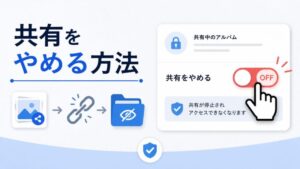
写真を見てもらう必要がなくなったら、共有リンクを停止しましょう。
共有中のフォルダを開く
Dropboxアプリで、共有を停止したいフォルダを開きます。
「…」や共有アイコンをタップし、共有設定を表示してください。
共有リンクを削除または無効にする
共有設定から、「リンクを削除」「リンクを無効にする」などを選びます。
リンクを停止すると、以前送ったURLから写真を開けなくなります。
フォルダそのものを削除する必要はない
共有をやめるために、フォルダや写真そのものを削除する必要はありません。
共有リンクだけを停止すれば、Dropbox内には写真を残しておけます。
フォルダを削除する場合は、必要な写真を別の場所に保存してから行いましょう。
Dropboxで写真を送れないときの対処法

うまく操作できないときは、慌てずにひとつずつ確認してみましょう。
iPhoneの写真が表示されない
Dropboxに写真へのアクセスが許可されていない可能性があります。
iPhoneの「設定」からDropboxを選び、写真へのアクセス設定を確認してください。
一部の写真だけを許可している場合は、共有したい写真を追加で選ぶ必要があります。
アップロードが進まない
Wi-Fiやモバイル通信が正常につながっているか確認します。
通信に問題がなければ、Dropboxアプリを一度閉じてから、もう一度開いてみましょう。
一度に多くの写真を選んでいる場合は、枚数を少なくして分けると改善することがあります。
Dropboxの容量が足りない
空き容量が不足していると、新しい写真をアップロードできません。
Dropboxに保存している不要なファイルを整理するか、アップロードする写真を減らしましょう。
削除する前に、必要なファイルを消してしまわないよう注意してください。
相手が共有リンクを開けない
アクセスできる人の設定が「招待された人のみ」になっている可能性があります。
相手が閲覧できる設定になっているか確認してください。
リンクが途中で切れていないか、古いリンクを送っていないかも見直しましょう。
相手が写真を変更できてしまう
閲覧用ではなく、編集用のリンクや共有招待を送っている可能性があります。
共有設定を開き、相手の権限が「閲覧のみ」になっているか確認してください。
必要に応じて編集権限を外し、閲覧用リンクを作り直しましょう。
写真のアップロードをスムーズにするコツ

大量の写真を少しでもスムーズに送るために、次のポイントを意識してみてください。
安定したWi-Fiを利用する
通信が不安定な場所では、アップロードが途中で止まることがあります。
なるべく安定したWi-Fi環境で行いましょう。
写真を何回かに分ける
数百枚の写真を一度にアップロードするより、何回かに分けたほうが進み具合を確認しやすくなります。
途中で止まったときも、どこまで完了したか判断しやすくなります。
写真と動画を分ける
動画は写真よりも容量が大きく、アップロードに時間がかかります。
先に写真を送り、動画はあとから追加すると作業を整理しやすくなります。
iPhoneを充電しながら作業する
大量の写真や動画をアップロードすると、バッテリーを消費します。
途中で電池が切れないように、充電しながら作業すると安心です。
Dropbox以外でiPhoneの写真を送る方法

写真を共有する方法は、Dropboxだけではありません。
相手との距離や写真の枚数に合わせて選びましょう。
iCloudリンク
iPhoneの写真アプリから、写真を共有するためのリンクを作る方法です。
iPhoneを普段から使っている方にとっては、別のアプリを準備する手間が少ないのが魅力です。
Googleフォト
家族写真を継続して共有したい場合や、写真をまとめて管理したい場合に便利です。
Googleのサービスをよく使っている方にも向いています。
AirDrop
近くにいるiPhone、iPad、Macのユーザーへ写真を送るなら、AirDropが手軽です。
ただし、離れた場所にいる相手へは送れません。
LINEやメール
数枚だけ送りたいときは、LINEやメールでも十分です。
写真の枚数や相手の使いやすさに合わせて選ぶことが大切です。
Dropboxでの写真共有に関するよくある質問

最後に、Dropboxで写真を共有するときに気になりやすい点をまとめます。
Dropbox Basicは本当に無料で使える?
Dropbox Basicは無料プランです。
執筆時点では、基本容量として2GBが案内されています。
ただし、プラン名、容量、機能、利用条件は変更される可能性があります。
利用を始めるときは、Dropbox公式サイトで最新情報を確認してください。
2GBで写真は何枚くらい保存できる?
保存できる枚数は、一枚あたりの写真容量によって変わります。
iPhoneで撮影した写真でも、撮影方法や画質、ファイル形式によって容量が異なるため、「必ず何枚」とは言い切れません。
動画は写真よりも容量が大きいため、短い動画を数本入れるだけでも空き容量が大きく減ることがあります。
Dropboxで送ると写真の画質は落ちる?
通常のファイルとしてアップロードした場合は、元の写真ファイルを保ったまま保存しやすい仕組みです。
ただし、アップロード時の設定や、相手が写真を保存する方法によって、形式や画質が変わることがあります。
大切な写真は、共有前後に画質を確認しましょう。
相手にDropboxアカウントは必要?
閲覧用リンクの設定によっては、Dropboxアカウントがない相手でもブラウザから写真を閲覧・ダウンロードできます。
ただし、共有設定によってはログインが必要になる場合があります。
閲覧用リンクなら相手に写真を削除されない?
閲覧のみの権限であれば、相手は通常、Dropbox内の元の写真を編集したり削除したりできません。
ただし、相手が写真を自分の端末へダウンロードすることは可能な場合があります。
編集権限を与えると写真を削除されることがある?
編集権限を持つ相手は、共有フォルダ内のファイルを追加、編集、移動、削除できる場合があります。
共同作業が必要でない限り、写真を見せるだけの相手には閲覧権限を使いましょう。
写真の位置情報も相手に伝わる?
写真には、撮影日時や撮影場所などの情報が含まれている場合があります。
共有方法や相手の閲覧環境によっては、その情報を確認できる可能性があります。
自宅や学校などで撮った写真は、位置情報を削除してから共有すると安心です。
共有リンクを停止すると相手の写真も消える?
共有リンクを停止すると、相手はそのリンクから写真を見られなくなります。
ただし、相手がすでに自分の端末へ保存した写真は消えません。
まとめ|安全を確認してDropboxの閲覧用リンクを送りましょう

iPhoneから大量の写真を送るときは、Dropboxの共有リンクが便利です。
基本的な流れは、次のとおりです。
- Dropboxに共有用フォルダを作る
- 写真や動画をアップロードする
- 位置情報や個人情報の写り込みを確認する
- 閲覧用の共有リンクを作る
- アクセスできる人の設定を確認する
- LINEやメールで相手へ送る
- 共有が終わったらリンクを停止する
写真を見てもらうだけなら、編集用ではなく閲覧用のリンクを選びましょう。
編集権限を与えると、相手が写真を追加、変更、移動、削除できる場合があります。
また、iPhoneの写真には撮影場所の情報が含まれていることがあります。家族写真や自宅付近で撮影した写真を送る前には、位置情報と背景の写り込みを確認しておくと安心です。
Dropbox Basicの無料容量は、執筆時点では2GBです。
ただし、プランの内容や共有機能は今後変わる可能性があります。記事を公開するときや実際に利用するときは、Dropbox公式サイトの最新情報を確認してください。
最初は少し難しそうに見えるかもしれませんが、ひとつずつ進めれば大丈夫です。
大切な思い出が、安心という小さな封筒に包まれて、会いたい人のもとへ届きますように。
Appleは、写真や動画を共有すると、撮影日時、場所、機器などの関連情報も共有される場合があると案内しています。写真アプリでは、保存されている位置情報の確認・変更・削除ができます。
また、2026年6月時点のDropbox公式案内では、Dropbox Basicは無料で基本容量2GBです。ただし、公開後も正確さを保つため、本文では「執筆時点」と明記し、公式ページでの再確認を促す表現にしています。