「ブログを書きたいのに、なかなか最初の一文が出てこない」
「パソコンを開いたものの、気づいたら別のことをしている」
そんな経験はありませんか?
書きたい気持ちはあるのに、文章を書き始めるまでに時間がかかってしまうと、「私にはブログが向いていないのかな」と不安になってしまいますよね。
でも、文章を書き始められないからといって、書くことが苦手なわけではありません。
もしかすると、最初からきれいな文章を書こうとして、知らないうちに自分でハードルを高くしているだけかもしれません。
私も以前は、パソコンの前に座ってから文章を書き始めるまでに、ずいぶん時間がかかっていました。
そこで取り入れたのが、スマホを使って気軽に下書きを作る方法です。
この記事では、私が実践している「スマホ書き出し術」のやり方や、続けるためのコツを初心者さんにもわかりやすくご紹介します。
最初から立派な文章を書く必要はありません。
まずはスマホに一行だけ、心に浮かんだ言葉を残すところから始めてみましょう。
ブログの記事を書き始められないのはなぜ?

ブログを書き始められないときは、やる気がないのではなく、書き始めるまでの負担が大きくなっている可能性があります。
まずは、自分がどこで立ち止まっているのかを見つけてみましょう。
最初の一文を完璧に書こうとしている
ブログを書こうとすると、つい最初から読みやすくて美しい文章を書きたくなります。
しかし、最初の一文を考えすぎると、その先へ進めなくなってしまいます。
下書きの段階では、文章が少しくらい不自然でも問題ありません。
誤字があっても、同じ言葉を何度も使っていても大丈夫です。
文章はあとから何度でも直せます。
最初は完成を目指すのではなく、頭の中にある言葉を外へ出すことを大切にしましょう。
記事で伝えたいことが決まっていない
何について書くかがぼんやりしていると、どこから文章を始めればよいのかわからなくなります。
そんなときは、記事で伝えたいことを一つだけ決めてみてください。
たとえば、今回の記事なら次のようになります。
「ブログを書き始められない人に、スマホで下書きする方法を伝える」
このように短い一文にすると、記事の方向が見えやすくなります。
頭の中だけで文章を完成させようとしている
文章を書く前に、頭の中ですべての内容をまとめようとしていませんか?
考えがまとまってから書こうとすると、いつまでも書き始められないことがあります。
文章は、書きながら考えても大丈夫です。
まずは単語や箇条書きで、思いついたことを残してみましょう。
言葉を画面に並べてみると、頭の中も少しずつ整理されていきます。
パソコンを開くことが負担になっている
ブログを書くには、必ずパソコンが必要だと思ってしまうこともあります。
けれど、忙しい日や疲れている日は、パソコンを開くだけでも負担に感じますよね。
そのようなときは、いつも手元にあるスマホを使ってみましょう。
ベッドの上や移動中、ちょっとした待ち時間でも、スマホなら気軽に言葉を残せます。
私も書き始めるまでに時間がかかっていました

私も以前は、パソコンを開けばすぐに文章を書けると思っていました。
ところが実際には、メールを確認したり、ほかのサイトを見たりして、なかなか執筆を始められませんでした。
書きたい記事のネタはあるのに、画面を前にすると言葉が出てこないこともありました。
そして記事が書けない日が続くと、少しずつ焦りが大きくなっていきます。
「今日も書けなかった」
「もっと頑張らないといけない」
そう思えば思うほど、ブログを書くことが重たい作業に感じられるようになりました。
そこで考えたのが、パソコンに向かう前に、スマホで少しだけ下書きを作っておく方法です。
最初は、本当に短いメモだけでした。
けれど、何も書かれていない真っ白な画面に向かうよりも、短い言葉がいくつか並んでいるだけで、ずいぶん書き始めやすくなりました。
書き始めの負担を軽くする「スマホ書き出し術」とは?

スマホ書き出し術とは、記事のアイデアや伝えたい内容を、スマホに気軽に書き出しておく方法です。
ここで大切なのは、最初から完成した文章を書こうとしないことです。
単語や短い文章、箇条書きだけでもかまいません。
たとえば、今回のテーマなら次のようにメモできます。
- ブログを書き始めるまでに時間がかかる
- パソコンを開くことが負担
- スマホならすぐに書ける
- 箇条書きでよい
- あとからパソコンで整える
これだけでも、立派な下書きになります。
スマホでは思いついた内容を残し、パソコンでは順番や表現を整える。
このように役割を分けることで、執筆の負担を軽くできます。
スマホでブログの下書きを作る7つの手順
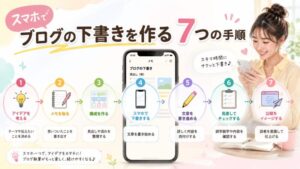
ここからは、スマホ書き出し術の具体的なやり方をご紹介します。
難しい作業はありません。
一度にすべて行わず、できるところから少しずつ進めてみてください。
手順1:どんな人に読んでほしいかを決める
最初に、この記事をどのような人に読んでもらいたいかを考えます。
細かく決める必要はありません。
「ブログ初心者の女性」
「文章を書き始められずに悩んでいる人」
「忙しくてまとまった執筆時間を取れない人」
このくらいで十分です。
読む人が見えてくると、使う言葉や説明の内容も決めやすくなります。
手順2:読者の悩みを書き出す
次に、読者が困っていることをメモします。
たとえば、次のように書いてみましょう。
- 書きたいのに最初の一文が出てこない
- パソコンを開くまでに時間がかかる
- 記事の構成がまとまらない
- 途中で書くことをやめてしまう
読者の悩みを先に書いておくと、記事の中で何を説明すればよいのかが見えやすくなります。
手順3:記事で伝えたい結論を一文で書く
記事を読み終えた人に、最後に何を伝えたいのかを考えます。
今回の場合は、次のような一文になります。
「最初から完成させようとせず、スマホに一行書くところから始めてみましょう」
この結論が記事の中心になります。
途中で何を書けばよいかわからなくなったときも、この一文を見れば方向を戻しやすくなります。
手順4:思いついたことを箇条書きにする
ここでは文章の順番を気にせず、思いついたことをどんどん書き出します。
きれいな文章にする必要はありません。
- スマホならすぐに書ける
- 外出中でもメモできる
- 誤字はあとから直せる
- パソコンで仕上げる
- 音声入力も便利
このような短い言葉でも大丈夫です。
書くことが思いつかない場合は、自分が体験したことから始めてみましょう。
手順5:自分の体験や失敗を加える
ブログの記事に自分の体験を加えると、内容に温かさや説得力が生まれます。
うまくいったことだけでなく、失敗したことも大切な情報です。
たとえば、次のような内容を書けます。
- パソコンを開いても別の作業をしてしまった
- 最初の一文に時間をかけすぎていた
- 複数のメモアプリを使い、下書きが見つからなくなった
- スマホだけで完成させようとして疲れてしまった
同じことで悩んでいる読者にとって、実際の体験は心強い道しるべになります。
手順6:内容を見出しごとに分ける
箇条書きが増えてきたら、似ている内容をまとめます。
たとえば、次のように分けられます。
- 書き始められない原因
- スマホを使うメリット
- 具体的な下書きの方法
- 注意すること
- 続けるためのコツ
このまとまりが、そのまま記事の見出しになります。
最初から完璧な見出しを作る必要はありません。
仮の見出しをつけておき、本文を書きながら読みやすい言葉に直していきましょう。
手順7:パソコンで文章を整える
スマホで下書きができたら、必要に応じてパソコンで仕上げます。
箇条書きを文章にしたり、説明を付け加えたり、画像を入れたりします。
すでに下書きがあるため、真っ白な画面から始めるよりも作業が進みやすくなります。
記事を公開する前には、スマホでも表示を確認しましょう。
一つの段落が長すぎないか、文字が詰まって見えないか、広告が本文を邪魔していないかを確認すると、読者にとってやさしい記事になります。
スマホで下書きするときに使える簡単テンプレート

何を書けばよいかわからないときは、次のテンプレートをスマホのメモ帳に保存しておくと便利です。
- この記事を読む人:
- 読者が困っていること:
- 最初に伝えたい結論:
- 悩みが起こる原因:
- 自分が経験したこと:
- 試してうまくいかなかったこと:
- 悩みを解決した方法:
- 具体的な手順:
- 注意してほしいこと:
- 最後に伝えたいこと:
すべての項目を埋めなくても問題ありません。
書けるところを一つ埋めるだけでも、記事作りの小さな一歩になります。
スマホで下書きをするメリット

スマホでの下書きには、パソコンだけで書く方法とは違うよさがあります。
思いついた瞬間にメモできる
記事のアイデアは、机の前に座っているときだけ浮かぶとは限りません。
買い物の途中や電車の中、家事をしているときに、ふとよい言葉が浮かぶこともあります。
スマホなら、その瞬間にメモできます。
短い言葉でも残しておけば、あとから思い出しやすくなります。
すきま時間を活用できる
まとまった時間が取れなくても、数分あれば下書きを進められます。
病院や美容院の待ち時間、電車での移動時間、家族を待っている時間なども活用できます。
一度に記事を完成させようとしなくても、短い時間を重ねることで少しずつ形になります。
書き始める心理的な負担が軽くなる
パソコンを開くと、「しっかり書かなくては」と身構えてしまうことがあります。
スマホのメモなら、友人にメッセージを書くような感覚で気軽に始められます。
文章を書くことへの緊張がやわらぐだけでも、最初の一歩を踏み出しやすくなります。
パソコンでの作業が楽になる
スマホでタイトルや見出し、伝えたい内容を用意しておくと、パソコンでは文章を整える作業から始められます。
何を書くかを考える時間が減るため、執筆も進みやすくなります。
スマホで文章を書くときのコツ

スマホでの下書きを続けやすくするために、意識したいポイントをご紹介します。
一文を短くする
スマホの小さな画面では、長い文章を入力したり確認したりするのが大変です。
一文を短くすると、書くときも読み直すときも楽になります。
あとから文章をつなげたり、表現を整えたりすればよいので、下書きでは短さを気にしすぎなくて大丈夫です。
誤字や変換ミスを気にしない
入力の途中で誤字を見つけても、そのたびに修正していると考えが止まってしまいます。
何を書きたかったのかがわかる程度であれば、下書きではそのまま進めても問題ありません。
細かな修正は、最後にまとめて行いましょう。
箇条書きを積極的に使う
文章にできないときは、箇条書きが便利です。
単語だけでも、短いメモだけでもかまいません。
まずは材料を集めるような気持ちで、思いついたことを並べてみましょう。
メモアプリを一つに決める
複数のメモアプリを使っていると、どこに下書きを保存したかわからなくなることがあります。
ブログ用のメモは一つのアプリにまとめておくと安心です。
記事ごとにわかりやすい名前をつけることも大切です。
「ブログ下書き」だけではなく、「スマホでブログを書く方法」のように、内容がわかる名前をつけておきましょう。
音声入力を使うとさらに書きやすくなる
スマホの文字入力が苦手な人は、音声入力を使う方法もあります。
頭に浮かんだことを話すだけで文字になるため、手で入力するより早く下書きを作れる場合があります。
最初から文章らしく話そうとしなくても大丈夫です。
「ブログが書けない。最初の一文で止まる。スマホなら気軽に書けた」
このような話し方でも、下書きの材料になります。
ただし、音声入力を使う場所には注意しましょう。
周囲に人がいる場所では、個人情報や記事の内容が聞こえてしまう可能性があります。
自宅や車の中など、安心して話せる場所で使うのがおすすめです。
スマホ書き出し術の注意点

スマホは便利ですが、すべての作業に向いているわけではありません。
苦手な作業までスマホだけで行おうとすると、かえって疲れてしまうことがあります。
長い文章の編集には向いていないことがある
記事全体の順番を入れ替えたり、長い文章を見直したりする作業は、パソコンのほうが行いやすい場合があります。
スマホではアイデアや下書きを作り、パソコンで仕上げるなど、自分に合った使い分けを見つけましょう。
メモが増えすぎることがある
思いつくたびにメモを作っていると、未完成の下書きが増えてしまいます。
週に一度でもよいので、メモを見直す時間を作ると整理しやすくなります。
似た内容のメモは一つにまとめ、必要のないものは削除しましょう。
データが消えないように備える
大切な下書きが消えてしまうと、もう一度書くのがつらくなってしまいます。
スマホとパソコンで同期できるメモアプリや、クラウドに保存できるサービスを使うと安心です。
機種変更や故障に備えて、定期的にデータを保存しておきましょう。
スマホとパソコンを上手に使い分けよう

スマホとパソコンには、それぞれ得意な作業があります。
どちらか一つですべてを行おうとせず、役割を分けるとブログ作りが楽になります。
スマホに向いている作業
- 記事のアイデアをメモする
- 仮タイトルを考える
- 読者の悩みを書き出す
- 箇条書きで下書きを作る
- 自分の体験を記録する
- 音声入力を使って言葉を残す
パソコンに向いている作業
- 記事全体の順番を整える
- 長い文章を編集する
- 画像や表を入れる
- WordPressで文字を装飾する
- 広告の位置を確認する
- 公開前の最終チェックを行う
スマホは小さな種を残す場所、パソコンはその種を記事として育てる場所と考えると、無理なく使い分けられます。
スマホ書き出し術が向いている人

スマホ書き出し術は、次のような人に向いています。
- ブログを書き始めるまでに時間がかかる人
- 仕事や家事でまとまった時間が取れない人
- 外出や移動が多い人
- パソコンを開くことが負担に感じる人
- 記事のアイデアを忘れやすい人
- ブログの更新を少しずつ習慣にしたい人
反対に、スマホの文字入力が極端に苦手な人や、大きな画面で複数の資料を見ながら書きたい人には、パソコンのほうが合う場合もあります。
大切なのは、どちらが正しいかではなく、自分が続けやすい方法を選ぶことです。
スマホでの下書きを続けるためのコツ

ブログを続けるためには、無理のない目標を決めることが大切です。
毎日書こうとしない
「毎日必ず書く」と決めると、書けなかった日に落ち込んでしまうことがあります。
毎日ではなくても、思いついたときに一言残せれば十分です。
自分の生活に合わせたペースを大切にしましょう。
一行書けたら成功と考える
一日に何百文字も書く必要はありません。
記事のタイトルだけでも、見出しを一つ作るだけでも前進です。
一行のメモが、あとから一つの記事へ育つこともあります。
完成ではなく保存を目標にする
スマホで書くときは、記事を完成させることよりも、思いついた内容を保存することを目標にしましょう。
完成を目指すと負担になりますが、保存するだけなら気軽に始められます。
小さな言葉を少しずつ集めていくことが、記事完成への近道になります。
スマホでブログを書くときのよくある質問

スマホだけでもブログ記事を書けますか?
スマホだけでもブログ記事を書くことはできます。
ただし、長い文章の編集や画像の挿入、記事全体の確認は、パソコンのほうが行いやすい場合があります。
無理にスマホだけで完成させようとせず、作業によって使い分けるのがおすすめです。
無料のメモアプリでも大丈夫ですか?
文章を保存でき、必要に応じてパソコンでも確認できるアプリであれば、無料のものでも問題ありません。
大切なのは、高機能なアプリを選ぶことよりも、自分が迷わず使えることです。
スマホの下書きはどこまで書けばよいですか?
記事の結論、主な見出し、自分の体験が書かれていれば十分です。
本文まで完成していなくても問題ありません。
パソコンを開いたときに、次に何を書けばよいかわかる状態を目指しましょう。
誤字が多くてもそのまま保存してよいですか?
下書きの段階では、そのまま保存して大丈夫です。
誤字を直すことよりも、浮かんだ内容を忘れないうちに残すことを優先しましょう。
公開前には、必ず文章を読み直して修正してください。
まとめ|まずはスマホに一行だけ書いてみよう

ブログを書き始められないときは、最初から完成した文章を書こうとしなくても大丈夫です。
書きたいことが頭に浮かんだら、まずはスマホに短い言葉を残してみましょう。
一行の文章でも、いくつかの単語でも、それはすでに記事作りの始まりです。
スマホでは気軽に下書きを作り、パソコンでは文章を整える。
このように役割を分けることで、真っ白な画面に向かう不安を少しずつ軽くできます。
文章は、最初から美しく咲く花ではありません。
小さな言葉を一つずつ集め、時間をかけて育てていくものです。
今日思いついたことを、まずはスマホに一行だけ書いてみてください。
その小さな一行が、やがて誰かの心に届く、やさしい記事へ育っていくはずです。