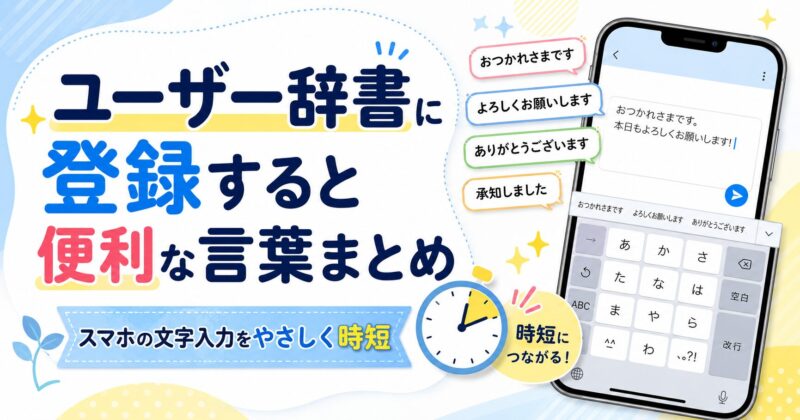
スマホやパソコンで、メールアドレスや挨拶文を何度も入力するのは、意外と手間がかかりますよね。
「お世話になっております」
「よろしくお願いいたします」
「ご確認をお願いいたします」
短い文章でも、毎日繰り返し入力していると、少しずつ時間が積み重なっていきます。
そんなときに便利なのが、スマホやパソコンに用意されている「ユーザー辞書」です。
よく使う言葉をあらかじめ登録しておけば、短い文字を入力するだけで、長い文章やメールアドレスなどを呼び出せます。
この記事では、ユーザー辞書に登録すると便利な言葉を、仕事・ブログ・SNS・日常生活などの目的別にまとめました。
ユーザー辞書を初めて使う方にもわかりやすいように、登録するときのコツや注意点もやさしくご紹介します。
毎日の文字入力を、少しだけ軽やかにしていきましょう。
- ユーザー辞書とは?短い文字で定型文を入力できる便利な機能
- まずはこれから|ユーザー辞書に登録すると便利な言葉一覧
- ブログを書く人におすすめの登録単語・定型文
- ユーザー辞書を使うと文字入力が楽になる5つの理由
- 使いやすい「よみ」を決めるコツ
- ユーザー辞書に登録しないほうがよい情報
- iPhoneでユーザ辞書に言葉を登録する方法
- Androidでユーザー辞書に言葉を登録する方法
- Windowsで単語を登録する方法
- ユーザー辞書とクリップボードはどう使い分ける?
- 登録した言葉が変換候補に出てこないときの対処法
- ユーザー辞書を使いやすく整理する方法
- 実際に使ってわかった便利な点と注意点
- ユーザー辞書についてよくある質問
- まとめ|よく使う言葉を登録して毎日の文字入力を楽にしよう
ユーザー辞書とは?短い文字で定型文を入力できる便利な機能
ユーザー辞書とは、自分がよく使う言葉や文章を、スマホやパソコンに登録しておける機能です。
たとえば、次のように登録できます。
- 「おせ」→「お世話になっております。」
- 「よろ」→「よろしくお願いいたします。」
- 「めあど」→自分のメールアドレス
- 「じゅうしょ」→自宅や会社の住所
登録した「よみ」を入力すると、変換候補に登録済みの言葉が表示されます。
長い文章を最初から入力しなくてもよいため、メールやチャット、ブログ作成などの時間を短縮できます。
難しい設定は必要ありません。
普段使っているスマホにも用意されていることが多いので、初心者の方でも気軽に始められますよ。
まずはこれから|ユーザー辞書に登録すると便利な言葉一覧

何を登録したらよいのかわからないときは、毎日のように入力している言葉から始めてみましょう。
ここでは、すぐに使いやすい登録例をご紹介します。
「よみ」は一例ですので、自分が思い出しやすい文字に変えても大丈夫です。
メールアドレス・住所などの基本情報
入力する機会が多く、間違えやすい情報は、ユーザー辞書との相性がよい項目です。
| よみ | 登録する内容 |
|---|---|
| めあど | 自分のメールアドレス |
| しごとあど | 仕事用のメールアドレス |
| じゅうしょ | 自宅の住所 |
| かいしゃ | 会社の住所 |
| ゆうびん | 郵便番号 |
| でんわ | 電話番号 |
| なまえ | 自分の氏名 |
| さいと | 自分のサイトURL |
メールアドレスやサイトURLは、英数字や記号が含まれていて入力ミスが起こりやすいため、登録しておくと便利です。
ただし、共用のパソコンや家族と一緒に使う端末では、個人情報の登録に注意しましょう。
仕事のメールでよく使う挨拶
仕事のメールやチャットでは、同じ挨拶を使う機会がたくさんあります。
| よみ | 登録する文章 |
|---|---|
| おせ | お世話になっております。 |
| おつ | お疲れさまです。 |
| あり | ありがとうございます。 |
| よろ | よろしくお願いいたします。 |
| かし | かしこまりました。 |
| しょうち | 承知いたしました。 |
| ごか | ご確認をお願いいたします。 |
| しつれい | それでは、失礼いたします。 |
「よろしくお願いいたします」のように、漢字とひらがなの使い分けに迷いやすい言葉も、正しい文章を登録しておけば安心です。
メールやチャットで使える定型文
一文まるごと登録しておくと、メールの返信がぐっと楽になります。
| よみ | 登録する文章 |
|---|---|
| へんしん | ご返信いただき、ありがとうございます。 |
| そうふ | 資料を添付いたしましたので、ご確認ください。 |
| けんとう | ご検討のほど、よろしくお願いいたします。 |
| かくにん | 内容を確認のうえ、あらためてご連絡いたします。 |
| れんらく | ご連絡いただき、ありがとうございます。 |
| おまたせ | お待たせしてしまい、申し訳ございません。 |
| ひきつづき | 引き続き、よろしくお願いいたします。 |
文章を登録するときは、句読点まで含めておくと、そのまま使いやすくなります。
ただし、相手や場面によって内容が変わる文章は、すべてを登録するのではなく、よく使う部分だけを登録する方法がおすすめです。
家族や友人への連絡で使う言葉
ユーザー辞書は、かしこまった仕事の文章だけでなく、日常のちょっとした連絡にも使えます。
| よみ | 登録する文章 |
|---|---|
| かえる | これから帰ります。 |
| ついた | 無事に到着しました。 |
| おくれる | 少し遅れそうです。ごめんなさい。 |
| だいじょうぶ | 大丈夫です。気をつけて来てくださいね。 |
| ありがとう | いつもありがとう。 |
| おやすみ | おやすみなさい。また明日ね。 |
毎日送り合う言葉を登録しておくと、忙しいときでも短時間で連絡できます。
ただし、短い返信ばかりになってしまうと少し味気なく感じることもあります。
大切な人へのメッセージには、ときどき自分の言葉を添えてみてくださいね。
予約や問い合わせで使う文章
美容院や病院、お店への問い合わせでも、同じような内容を入力することがあります。
| よみ | 登録する文章 |
|---|---|
| よやく | 予約をお願いしたく、ご連絡いたしました。 |
| きぼう | 第一希望は〇月〇日、第二希望は〇月〇日です。 |
| へんこう | 予約日時を変更していただくことは可能でしょうか。 |
| きゃんせる | 申し訳ございませんが、予約のキャンセルをお願いいたします。 |
| といあわせ | 商品について確認したいことがあり、ご連絡いたしました。 |
| ざいこ | こちらの商品は現在在庫がありますでしょうか。 |
日付や商品名など、毎回変わる部分には「〇」を入れておくと、書き換える場所がわかりやすくなります。
買い物やフリマアプリで使う定型文
フリマアプリやネットオークションを利用する方は、挨拶や発送連絡を登録しておくと便利です。
| よみ | 登録する文章 |
|---|---|
| こうにゅう | 購入させていただきました。よろしくお願いいたします。 |
| はっそう | 商品を発送いたしました。到着まで今しばらくお待ちください。 |
| うけとり | 商品を受け取りました。丁寧なご対応をありがとうございました。 |
| こめんと | コメントいただき、ありがとうございます。 |
| ねさげ | 申し訳ございませんが、現在のところお値下げは考えておりません。 |
| そくこう | コメントなしで、そのままご購入いただいて大丈夫です。 |
相手に失礼のない文章を一度作って登録しておけば、毎回言葉に迷わずに済みます。
SNSでよく使うサービス名
英語表記のサービス名や、変換しにくい言葉も登録しておくと便利です。
| よみ | 登録する言葉 |
|---|---|
| いんすた | |
| ゆーちゅーぶ | YouTube |
| えっくす | X |
| ふぇいすぶっく | |
| てぃっくとっく | TikTok |
| らいん | LINE |
| ちゃっとじーぴーてぃー | ChatGPT |
| わーどぷれす | WordPress |
| あどせんす | Google AdSense |
大文字と小文字を正しく入力した状態で登録しておけば、表記のばらつきも防げます。
絵文字・顔文字
探すのに時間がかかる絵文字も、意味のわかりやすい「よみ」で登録できます。
| よみ | 登録する絵文字 |
|---|---|
| えがお | 😊 |
| ありがとう | 🙏 |
| ないす | 👍 |
| ひらめき | 💡 |
| ちゅうい | ⚠️ |
| ちぇっく | ✅ |
| ばつ | ❌ |
| おいわい | 🎉 |
| はーと | ♡ |
| きらきら | ✨ |
絵文字の一覧から毎回探さなくても、文字入力だけで呼び出せるようになります。
ただし、同じ「よみ」に文章と絵文字の両方をたくさん登録すると、変換候補が増えて選びにくくなります。
よく使うものだけに絞ると、すっきり使えますよ。
記号・矢印・囲み文字
ブログや資料作成で使う記号も、ユーザー辞書に登録できます。
| よみ | 登録する記号 |
|---|---|
| みぎ | → |
| ひだり | ← |
| うえ | ↑ |
| した | ↓ |
| こめ | ※ |
| まる | ○ |
| ばつ | × |
| くろまる | ● |
| しかく | ■ |
| かっこ | 【】 |
| にじゅうかっこ | 『』 |
| くぎり | ーーーーーーーー |
記号はキーボードの奥に隠れていることが多く、探すだけでも少し時間がかかります。
よく使う記号を登録しておくと、スマホでの記事作成やメモが楽になります。
ブログを書く人におすすめの登録単語・定型文

スマホでブログを書いていると、同じ言葉や案内文を何度も入力することがあります。
ブログでよく使う文章を登録しておけば、外出先でも記事を書き進めやすくなります。
ブログやサイトの名前
自分のサイト名やブログ名は、正しい表記で登録しておきましょう。
| よみ | 登録する内容 |
|---|---|
| ぶろぐめい | 自分のブログ名 |
| さいとめい | 自分のサイト名 |
| さいと | 自分のサイトURL |
| うんえいしゃ | 運営者名 |
| ぷろふ | プロフィールページのURL |
長いブログ名も、短い「よみ」で簡単に入力できます。
記事ごとに表記が変わることも防げるため、サイト全体に統一感が生まれます。
注意書きや補足文
記事で何度も使う注意書きも、登録しておくと便利です。
| よみ | 登録する文章 |
|---|---|
| ちゅうい | ※ご利用の端末や設定により、表示される画面が異なる場合があります。 |
| じてん | ※掲載している内容は、記事執筆時点の情報です。 |
| かくにん | 最新の情報は、公式サイトでご確認ください。 |
| めんせき | 本記事の内容をご利用になる際は、ご自身の判断でお願いいたします。 |
| ほそく | ここでご紹介する方法は一例です。 |
注意書きを入れる際は、どの記事にも同じ文章を機械的に入れるのではなく、記事の内容に合わせて少し調整しましょう。
読者に必要な情報だけを、わかりやすく伝えることが大切です。
関連記事へ案内する文章
内部リンクの前後に使う文章も登録できます。
| よみ | 登録する文章 |
|---|---|
| かんれん | 関連する内容は、こちらの記事で詳しくご紹介しています。 |
| あわせて | あわせて読みたい |
| くわしく | 詳しい手順は、こちらの記事をご覧ください。 |
| こちらも | こちらの記事も参考にしてみてくださいね。 |
ただし、すべての記事で同じ案内文を使うと、少し単調に見えることがあります。
記事の流れに合わせて、自然な言葉へ書き換えるのがおすすめです。
商品やサービスを紹介する文章
商品紹介でよく使う言葉も、下書きとして登録しておくと便利です。
| よみ | 登録する文章 |
|---|---|
| しょうさい | 詳細は公式サイトをご確認ください。 |
| おすすめ | このような方におすすめです。 |
| めりっと | 実際に使って感じたメリットをご紹介します。 |
| でめりっと | 購入前に知っておきたい注意点も確認しておきましょう。 |
| かかく | 価格やキャンペーン内容は変更される場合があります。 |
商品紹介では、登録した定型文をそのまま並べるだけでなく、自分が実際に感じたことや具体的な使用感も添えましょう。
自分の言葉が加わることで、読者に伝わる記事になります。
ユーザー辞書を使うと文字入力が楽になる5つの理由

ユーザー辞書は、ただ入力文字を減らすだけの機能ではありません。
毎日の小さな面倒を減らし、文章を書くときの気持ちにも余裕を作ってくれます。
長い文章をすばやく入力できる
「よろしくお願いいたします」のような長い文章も、数文字を入力するだけで呼び出せます。
文章を入力する回数が多い方ほど、時間短縮の効果を感じやすくなります。
メールアドレスの入力ミスを防ぎやすい
メールアドレスやサイトURLは、英数字や記号が並んでいるため、手入力すると間違えることがあります。
正しい内容を登録しておけば、入力ミスを減らせます。
ただし、登録するときの内容が間違っていると、そのまま誤った情報を使い続けてしまいます。
登録後には、一度正しく入力できるか確認しましょう。
変換しにくい名前や固有名詞を入力できる
人の名前や会社名、サービス名のなかには、一般的な変換候補に出てこないものがあります。
正しい漢字や表記を登録しておけば、毎回文字を一つずつ探さなくても入力できます。
表記をそろえやすくなる
「Webサイト」と「ウェブサイト」、「よろしくお願い致します」と「よろしくお願いいたします」など、同じ言葉でも表記が揺れることがあります。
いつも使いたい表記を登録しておけば、メールやブログ内の文章をそろえやすくなります。
スマホでのブログ執筆が楽になる
スマホは場所を選ばず記事を書ける一方、長文の入力には少し時間がかかります。
ブログ名や注意書き、よく使う案内文を登録しておけば、外出先でも文章を組み立てやすくなります。
すきま時間に少しずつ書く方にとって、ユーザー辞書は心強い味方になってくれますよ。
使いやすい「よみ」を決めるコツ

ユーザー辞書は、何を登録するかだけでなく、「どんなよみで登録するか」も大切です。
思い出せない「よみ」を設定すると、せっかく登録しても使わなくなってしまいます。
元の言葉を連想しやすい読みにする
登録する文章の最初の2〜3文字を使うと、思い出しやすくなります。
たとえば、次のような登録方法です。
- 「おせ」→「お世話になっております。」
- 「よろ」→「よろしくお願いいたします。」
- 「めあど」→メールアドレス
- 「じゅうしょ」→自宅の住所
自分が自然に入力できる「よみ」を選びましょう。
一文字だけの読みはできるだけ避ける
「お」や「あ」などの一文字だけで登録すると、普段の文章を入力するときにも変換候補へ表示されやすくなります。
必要のない場面で候補が出てくると、かえって使いにくくなることがあります。
「おせ」「あり」「よろ」のように、2文字以上で登録するのがおすすめです。
用途ごとにルールを決める
登録数が増えてきたら、用途がわかる言葉を「よみ」に付ける方法もあります。
たとえば、ブログ用の文章には「ぶろぐ」を付けます。
- 「ぶろぐちゅうい」→ブログ記事の注意書き
- 「ぶろぐかんれん」→関連記事への案内文
- 「ぶろぐこうしん」→記事の更新に関する文章
登録した内容を思い出しやすくなり、似た文章を区別できます。
長い文章は短く分けて登録する
一つの長い文章をまるごと登録すると、少しだけ内容を変えたいときに修正が大変です。
よく使う文章を、前半と後半に分けて登録すると使いやすくなります。
たとえば、
- 「ごか」→「ご確認をお願いいたします。」
- 「ひき」→「引き続き、よろしくお願いいたします。」
というように、組み合わせて使える長さにすると便利です。
ユーザー辞書に登録しないほうがよい情報
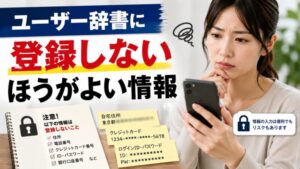
ユーザー辞書は便利ですが、何でも登録してよいわけではありません。
端末を紛失したり、ほかの人が操作したりしたときに備えて、重要な情報は登録しないようにしましょう。
パスワード
ログイン用のパスワードは登録しないでください。
「ぱす」などの簡単な文字でパスワードが表示される状態は、安全とはいえません。
パスワードは、信頼できるパスワード管理機能や専用アプリで管理しましょう。
クレジットカード番号や暗証番号
クレジットカード番号、セキュリティコード、銀行口座の暗証番号なども登録しないようにしましょう。
入力の手間を減らすことよりも、大切な情報を守ることを優先してくださいね。
マイナンバーなどの重要な個人情報
マイナンバーや各種証明書の番号など、本人確認に利用される情報も登録しないほうが安心です。
他人に見られると困る文章
ユーザー辞書の登録内容は、端末の設定画面から確認できる場合があります。
家族や仕事仲間と共用する端末には、個人的な文章や見られたくない内容を登録しないようにしましょう。
iPhoneでユーザ辞書に言葉を登録する方法
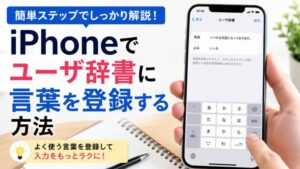
iPhoneでは、「設定」アプリから登録できます。
- iPhoneの「設定」を開きます。
- 「一般」をタップします。
- 「キーボード」をタップします。
- 「ユーザ辞書」を開きます。
- 画面右上の「+」をタップします。
- 「単語」に呼び出したい言葉や文章を入力します。
- 「よみ」に短い読み方を入力します。
- 「保存」をタップします。
たとえば、「単語」に「よろしくお願いいたします。」、「よみ」に「よろ」と入力します。
その後、文字入力画面で「よろ」と入力すると、変換候補に登録した文章が表示されます。
登録した言葉を編集・削除する方法
登録内容を変更したい場合は、「ユーザ辞書」の一覧から該当する言葉をタップします。
「単語」や「よみ」を修正したあと、「保存」をタップしてください。
削除するときは、一覧画面の「編集」から削除できます。
使わなくなった言葉は、ときどき整理すると使いやすい状態を保てます。
Androidでユーザー辞書に言葉を登録する方法
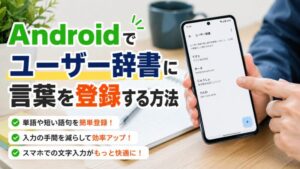
Androidでは、スマホの機種や使用しているキーボードアプリによって操作方法が異なります。
Gboardを使用している場合は、キーボードや端末の設定から「単語リスト」または「ユーザー辞書」に進み、言葉とショートカットを登録します。
設定画面で見つからない場合は、次の言葉を探してみてください。
- 辞書
- 単語リスト
- ユーザー辞書
- キーボード
- Gboard
GalaxyやXperiaなど、メーカー独自のキーボードを使用している場合は、画面の名前や手順が異なることがあります。
詳しい操作方法は、お使いの機種名と「ユーザー辞書」「単語登録」を組み合わせて確認するのがおすすめです。
Windowsで単語を登録する方法
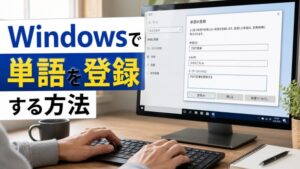
Windowsでは、Microsoft IMEの「ユーザー辞書ツール」から単語を登録できます。
タスクバーに表示されている「あ」または「A」のアイコンを右クリックし、単語の追加に関する項目を選びます。
登録画面が開いたら、次の内容を入力します。
- 単語
- よみ
- 品詞
入力後に登録ボタンを押すと、次回から変換候補に表示されるようになります。
パソコンでメールや資料を作る機会が多い方は、会社名や専門用語、定型文を登録しておくと便利です。
ユーザー辞書とクリップボードはどう使い分ける?

ユーザー辞書と似た時短方法に、クリップボードがあります。
どちらも文章の入力を楽にしてくれますが、向いている内容が少し違います。
ユーザー辞書が向いているもの
ユーザー辞書は、短い言葉や頻繁に使う文章に向いています。
- メールアドレス
- 挨拶文
- 名前や住所
- サービス名
- 絵文字や記号
- 短い注意書き
キーボードからすぐに呼び出せるため、毎日使う言葉に便利です。
クリップボードが向いているもの
クリップボードは、比較的長い文章や、その時だけ使う情報に向いています。
- 長いメールの定型文
- 一時的に使うURL
- 商品説明
- 問い合わせへの回答文
- 複数の文章から選んで使いたい内容
頻繁に使う短い文章はユーザー辞書、長い文章はクリップボードというように使い分けると、入力作業がより楽になります。
登録した言葉が変換候補に出てこないときの対処法
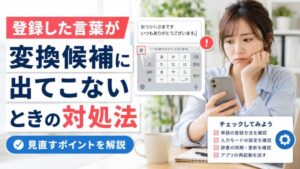
ユーザー辞書に登録したのに、変換候補へ表示されないことがあります。
慌てずに、次の項目を順番に確認してみましょう。
登録した「よみ」を確認する
最初に、登録画面を開いて「よみ」が正しく入力されているか確認します。
ひらがなとカタカナを間違えていたり、余分な空白が入っていたりすると、思うように表示されないことがあります。
日本語入力になっているか確認する
英語キーボードや数字入力の状態では、日本語の「よみ」を入力しても変換候補が表示されません。
日本語のかな入力またはローマ字入力へ切り替えてから試してみましょう。
登録したキーボードを使っているか確認する
スマホに複数のキーボードアプリを入れている場合、登録した辞書と現在使っているキーボードが異なることがあります。
Apple純正キーボード、Gboard、メーカー独自のキーボードなど、どのキーボードに登録したのかを確認してください。
使用中のアプリや端末を再起動する
一時的な不具合で変換候補が更新されていない可能性もあります。
文字を入力しているアプリをいったん終了し、もう一度開いてみましょう。
改善しない場合は、スマホやパソコンの再起動も試してみてください。
一度削除して登録し直す
どうしても表示されない場合は、該当する言葉を一度削除し、もう一度登録します。
再登録するときは、短すぎない「よみ」に変更してみるのもおすすめです。
ユーザー辞書を使いやすく整理する方法

ユーザー辞書は、登録数が増えすぎると、必要な言葉を選びにくくなることがあります。
ときどき小さなお手入れをして、使いやすい状態を保ちましょう。
使っていない言葉を削除する
以前はよく使っていたものでも、現在は使わなくなっていることがあります。
古い住所や使わなくなったメールアドレス、終了したサービス名などは削除しましょう。
同じ「よみ」の登録を増やしすぎない
同じ「よみ」に複数の言葉を登録すると、変換候補が増えて選びにくくなります。
似た文章を登録したい場合は、「しごとよろ」「ぶろぐよろ」のように、用途を加えて区別すると便利です。
半年に一度を目安に見直す
ユーザー辞書は、毎日確認する必要はありません。
半年に一度くらい、スマホの写真を整理するような気持ちで見直すと、無理なく続けられます。
メールアドレスや住所を変更したときは、古い情報が残っていないか早めに確認しましょう。
実際に使ってわかった便利な点と注意点

ユーザー辞書を使うと、短い「よみ」だけで長い文章を呼び出せるため、スマホでの文字入力がとても楽になります。
特に便利なのは、メールアドレスやサイト名、ブログでよく使う注意書きです。
外出先でスマホから記事を書くときも、長い文章を何度も入力しなくてよいため、限られた時間を有効に使えます。
一方で、一文字だけの「よみ」をたくさん登録すると、普段の文章にも変換候補が表示され、かえって入力しにくくなることがありました。
最初からたくさん登録するのではなく、よく使う言葉を5個ほど選び、少しずつ増やしていく方法がおすすめです。
使ってみて「これは便利」と感じた言葉だけを残していけば、自分だけの使いやすい辞書に育っていきます。
ユーザー辞書についてよくある質問

長い文章も登録できますか?
長い文章を登録できる場合もありますが、端末やキーボードによって登録できる文字数などが異なることがあります。
とても長い文章は、いくつかに分けて登録したり、クリップボード機能と使い分けたりすると便利です。
絵文字や記号も登録できますか?
絵文字や記号も登録できます。
「ちゅうい」から「⚠️」、「みぎ」から「→」など、意味が思い浮かびやすい「よみ」を付けるのがおすすめです。
メールアドレスを登録しても大丈夫ですか?
自分だけが使う端末であれば、メールアドレスを登録すると入力ミスを減らせます。
ただし、共用端末やほかの人が操作する可能性のある端末では、登録内容を見られることも考えておきましょう。
仕事用と個人用のメールアドレスは、「しごとあど」「じぶんあど」のように分けると使いやすくなります。
機種変更後も登録した言葉を使えますか?
端末や利用しているサービス、同期の設定によって異なります。
機種変更の前に、ユーザー辞書の同期やバックアップに関する設定を確認しておくと安心です。
ユーザー辞書には何個まで登録できますか?
登録できる数や文字数は、端末やOS、キーボードアプリによって異なります。
たくさん登録できる場合でも、数が増えすぎると管理しにくくなります。
登録できる上限よりも、自分が使いやすい数に整えることを大切にしましょう。
一文字の「よみ」で登録してもよいですか?
登録自体はできる場合がありますが、一文字は普段の文章でも入力する機会が多いため、不要な変換候補が表示されやすくなります。
「おせ」「よろ」「めあど」のように、2文字以上のわかりやすい「よみ」がおすすめです。
まとめ|よく使う言葉を登録して毎日の文字入力を楽にしよう

ユーザー辞書は、よく使う言葉や文章を短い「よみ」で呼び出せる便利な機能です。
特に、次のような言葉を登録すると文字入力が楽になります。
- メールアドレスや住所
- 仕事で使う挨拶
- メールやチャットの定型文
- ブログ名やサイトURL
- 注意書きや関連記事への案内文
- 絵文字や記号
- 変換しにくい人名やサービス名
最初からたくさん登録する必要はありません。
まずは、「お世話になっております」「よろしくお願いいたします」「メールアドレス」など、よく使う言葉を3〜5個ほど登録してみてください。
小さな時短でも、毎日積み重なると大きなゆとりにつながります。
忙しい日の文字入力をそっと助けてくれる、自分だけの小さな辞書を育ててみてくださいね。